Get Started with Blazor Ribbon
- 6 minutes to read
This tutorial adds a DevExpress Ribbon component to a Blazor page, defines the Ribbon structure, and connects Ribbon commands to application logic.
Create an Application
Create an application as described in the following help topic: Get Started With DevExpress Components for Blazor.
Enable Interactivity on a Page
The Ribbon component responds to data updates and supports user interaction when you enable interactive render mode. In static render mode, the Ribbon can display only static data.
@rendermode InteractiveServer
Add a Grid
Add a Grid component and bind it to data. In this tutorial, DxGrid simply serves only as a command target.
<DxGrid @ref="grid"
        Data="@products"
        KeyFieldName="@nameof(Product.ProductID)">
    <Columns>
        @* ... *@
    </Columns>
    <TotalSummary>
        @* ... *@
    </TotalSummary>
</DxGrid>

@code {
    DxGrid grid { get; set; }
    List<Product> products = new();
    List<Category> categories = new();
}
Add a Ribbon
Add DxRibbon markup:
@rendermode InteractiveServer

<DxRibbon>
</DxRibbon>
Add an Application Tab for Global Commands
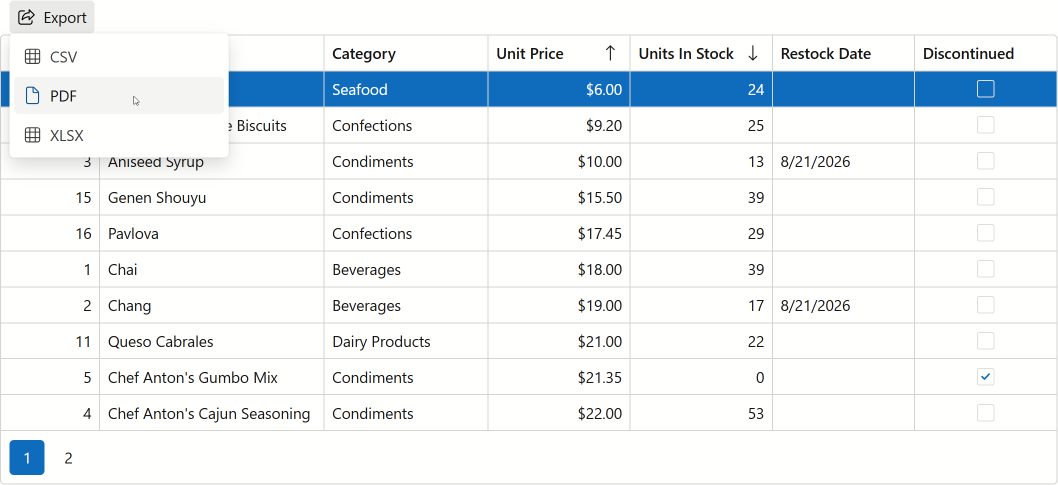
Add items to DxRibbonApplicationTab to display global commands in the application menu.
<DxRibbon> <DxRibbonApplicationTab Text="Export"> <DxRibbonApplicationTabItem Text="CSV" Click="Grid_ExportToCsv" /> <DxRibbonApplicationTabItem Text="PDF" Click="Grid_ExportToPdf" /> <DxRibbonApplicationTabItem Text="XLSX" Click="Grid_ExportToXlsx" /> </DxRibbonApplicationTab> </DxRibbon>- Add command handlers to the page’s
@codeblock.@code { const string ExportFileName = "ExportResult"; // ... async Task Grid_ExportToXlsx() { await grid.ExportToXlsxAsync(ExportFileName); } async Task Grid_ExportToCsv() { await grid.ExportToCsvAsync(ExportFileName); } async Task Grid_ExportToPdf() { await grid.ExportToPdfAsync(ExportFileName); } }
Define Icons
In this tutorial, icons are specified only for the application tab and its items. Refer to the following help topic for more information on ribbon item icons: Define Ribbon Item Icons.
Reference the DevExpress.Images.Blazor package and add a
usingdirective to the Razor page.@* ... *@ @using DevExpress.Images.Blazor <DxRibbon> @* ... *@ </DxRibbon>Assign the icon name to the IconUrl property.
<DxRibbon>
    <DxRibbonApplicationTab Text="Export" IconUrl="@Icon.Share">
        <DxRibbonApplicationTabItem Text="CSV" Click="Grid_ExportToCsv" IconUrl="@Icon.Table"/>
        <DxRibbonApplicationTabItem Text="PDF" Click="Grid_ExportToPdf" IconUrl="@Icon.Document"/>
        <DxRibbonApplicationTabItem Text="XLSX" Click="Grid_ExportToXlsx" IconUrl="@Icon.Table"/>
    </DxRibbonApplicationTab>
</DxRibbon>
Add Ribbon Tabs and Groups
Add DxRibbonTab and DxRibbonGroup elements to define Ribbon tabs and groups:
<DxRibbon>
    @* ... *@
    <DxRibbonTab Text="Home">
        <DxRibbonGroup Text="Grid Customization">
        </DxRibbonGroup>
    </DxRibbonTab>
    <DxRibbonTab Text="Data">
        <DxRibbonGroup Text="Data">
        </DxRibbonGroup>
    </DxRibbonTab>
</DxRibbon>
Add Ribbon Items
DxRibbonItem is a command item that acts as a button or a drop-down menu.
Button Items
Add DxRibbonItem objects to the Home and Data tabs.
<DxRibbon>
    @* ... *@
    <DxRibbonTab Text="Home">
        <DxRibbonGroup Text="Grid Customization">
            <DxRibbonItem Text="Show Column Chooser"
                          Click="Grid_ShowColumnChooser" />
        </DxRibbonGroup>
    </DxRibbonTab>
    <DxRibbonTab Text="Data">
        <DxRibbonGroup Text="Data">
            <DxRibbonItem Text="New Row" Click="Grid_NewRow" />
            <DxRibbonItem Text="Delete Row" Click="Grid_DeleteRow" />
        </DxRibbonGroup>
    </DxRibbonTab>
</DxRibbon>
Add command handlers that call
DxGridmethods.@code { void Grid_ShowColumnChooser() { grid.ShowColumnChooser(); } // ... async Task Grid_NewRow() { await grid.StartEditNewRowAsync(); } void Grid_DeleteRow() { grid.ShowRowDeleteConfirmation(FocusedRowVisibleIndex); } }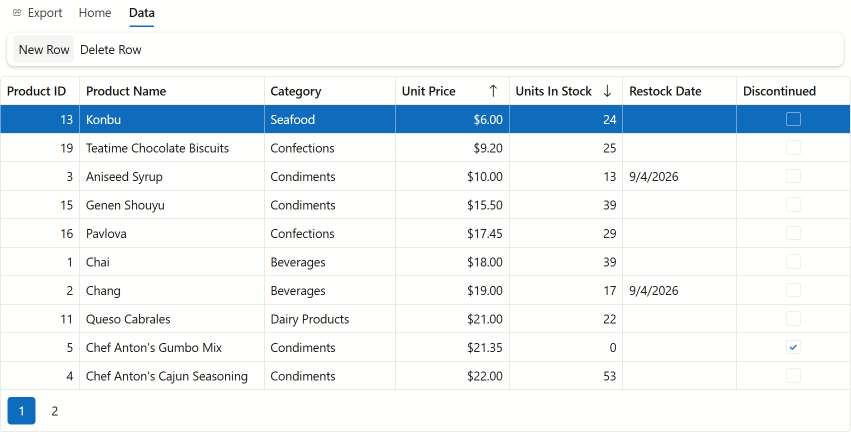
Toggle Button
DxRibbonToggleItem is a two-state item with a persistent selected state. In this tutorial, toggle items are used to control DxGrid settings.
Add DxRibbonToggleItems to the Home group.
<DxRibbon>
    @* ... *@
    <DxRibbonTab Text="Home">
        <DxRibbonGroup Text="Grid Customization">
            @* ... *@
            <DxRibbonToggleItem Text="Search Box"
                                Click="Grid_ToggleSearch" />
            <DxRibbonToggleItem Text="Filter Panel"
                                Click="Grid_ToggleFilterRow" />
            <DxRibbonToggleItem Text="Group Panel"
                                Click="Grid_ToggleGroupPanel" />
            <DxRibbonToggleItem Text="Group Data"
                                Click="Grid_ToggleGrouping" />
        </DxRibbonGroup>
    </DxRibbonTab>
</DxRibbon>
Add state properties and the following ribbon command handlers that customize
DxGridsettings:Grid_ToggleSearchGrid_ToggleFilterRowGrid_ToggleGroupPanelGrid_ToggleGrouping
@code {
    bool ShowSearchBox { get; set; } = false;
    bool ShowFilterRow { get; set; } = false;
    bool ShowGroupPanel { get; set; } = false;
    byte categoryGroupIndex { get; set; } = 0;
    // ...
    async Task Grid_ToggleSearch() {
        ShowSearchBox = !ShowSearchBox;
        await Task.CompletedTask;
    }
    async Task Grid_ToggleFilterRow() {
        ShowFilterRow = !ShowFilterRow;
        await Task.CompletedTask;
    }
    async Task Grid_ToggleGroupPanel() {
        ShowGroupPanel = !ShowGroupPanel;
        await Task.CompletedTask;
    }
    async Task Grid_ToggleGrouping() {
        grid.BeginUpdate();
        if (categoryGroupIndex == 0) {
            grid.GroupBy("CategoryID", 1);
            categoryGroupIndex = 1;
        }
        else {
            grid.GroupBy("CategoryID", -1);
            categoryGroupIndex = 0;
        }
        grid.EndUpdate();
        await Task.CompletedTask;
    }
}
Bind state properties and commands to DxGrid component:
<DxGrid Data="@products"
        @ref="grid"
        ShowSearchBox="@ShowSearchBox"
        ShowFilterRow="@ShowFilterRow"
        ShowGroupPanel="@ShowGroupPanel">
        @* ... *@
</DxGrid>
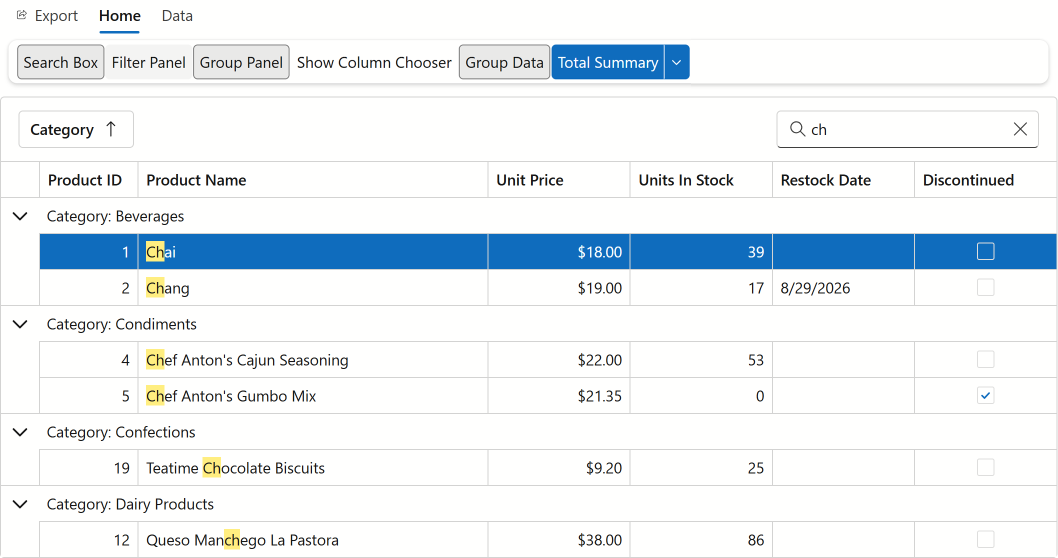
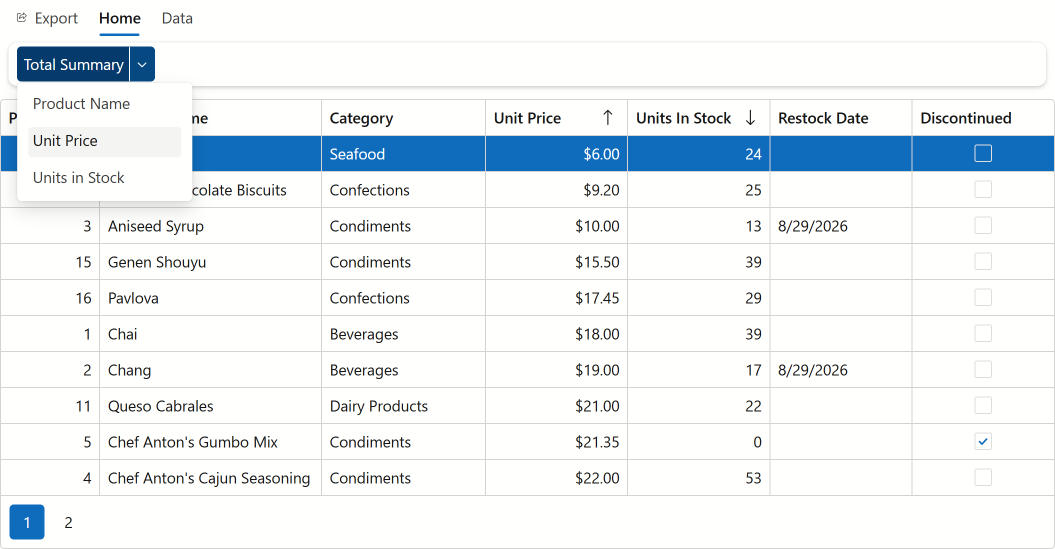
Split Button with Toggle Buttons in the Dropdown Menu
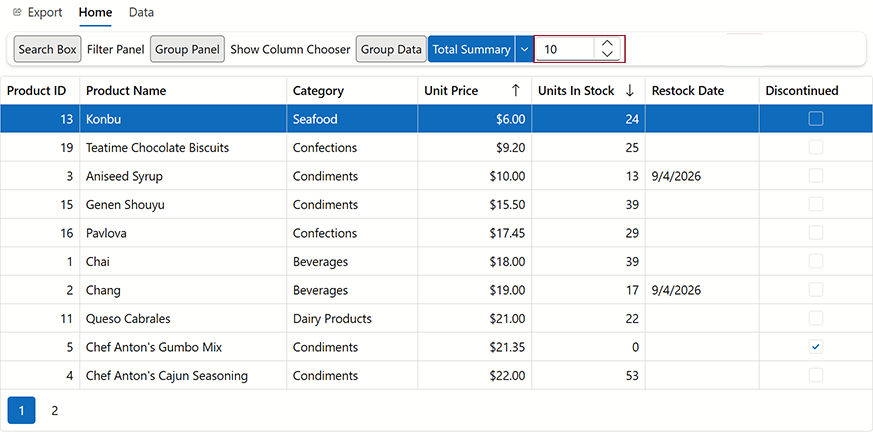
Add a DxRibbonItem with nested items to create a menu. In this tutorial, the menu contains toggle items.
<DxRibbon>
    @* ... *@
    <DxRibbonTab Text="Home">
        <DxRibbonGroup Text="Grid Customization">
            @* ... *@
            <DxRibbonItem Text="Total Summary" SplitDropDownButton="true"
                          Click="Grid_ToggleSummaries" IsPrimary="true">
                <DxRibbonToggleItem Text="Product Name" Checked="@ProductNameSummary"
                                    Click="Grid_ToggleProductNameSummary" />
                <DxRibbonToggleItem Text="Unit Price" Checked="@UnitPriceSummary"
                                    Click="Grid_ToggleUnitPriceSummary" />
                <DxRibbonToggleItem Text="Units in Stock" Checked="@UnitsInStockSummary"
                                    Click="Grid_ToggleUnitsInStockSummary" />
            </DxRibbonItem>
        </DxRibbonGroup>
    </DxRibbonTab>
    @* ... *@
</DxRibbon>
The SplitDropDownButton property is set to
true. In this case, the Ribbon item is split into two areas: the main action button handles the click event, and the drop-down button opens a drop-down menu.Add properties and command handlers that customize
DxGrid:@code { bool ProductNameSummary { get; set; } = false; bool UnitPriceSummary { get; set; } = false; bool UnitsInStockSummary { get; set; } = false; // ... async Task Grid_ToggleSummaries() { bool allOff = !ProductNameSummary && !UnitPriceSummary && !UnitsInStockSummary; ProductNameSummary = allOff; UnitPriceSummary = allOff; UnitsInStockSummary = allOff; StateHasChanged(); await Task.CompletedTask; } // The same approach applies to control visibility of other total summaries. async Task Grid_ToggleProductNameSummary() { ProductNameSummary = !ProductNameSummary; await Task.CompletedTask; } }Bind properties and commands to the DxGrid component:
<DxGrid Data="@products"
        @ref="grid">
        @* ... *@
    <TotalSummary>
        <DxGridSummaryItem ... Visible="@ProductNameSummary" />
        <DxGridSummaryItem ... Visible="@UnitPriceSummary" />
        <DxGridSummaryItem ... Visible="@UnitsInStockSummary" />
    </TotalSummary>
</DxGrid>
Spin Edit and ComboBox Items
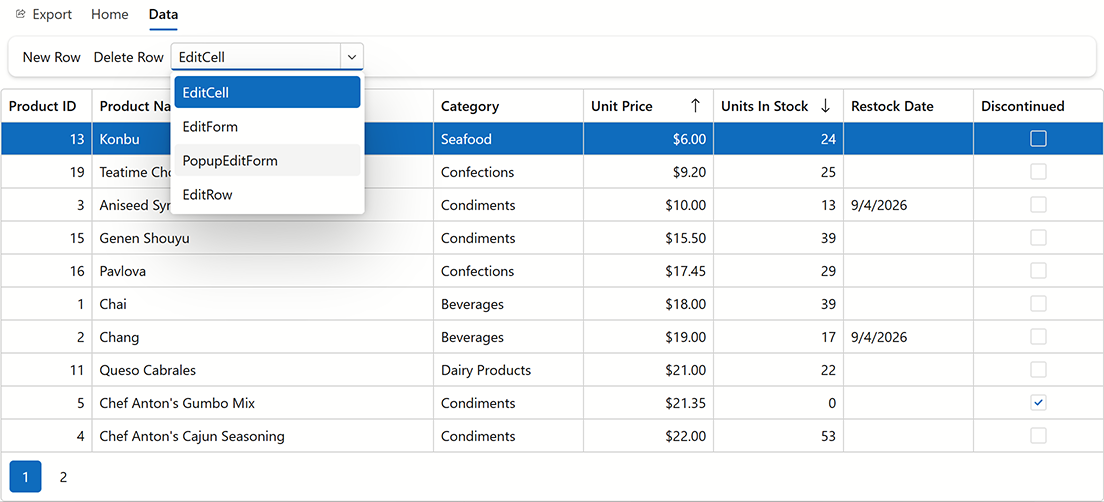
Add a DxRibbonSpinEditItem and DxRibbonComboBoxItem to the ribbon.
<DxRibbon>
    @* ... *@
    <DxRibbonTab Text="Home">
        <DxRibbonGroup Text="Grid Customization">
            @* ... *@
            <DxRibbonSpinEditItem Value="@ItemsOnPage" MinValue="5" MaxValue="32"
                                  Increment="1" Width="100px" Text="Items on Page"
                                  ValueChanged="@((int newValue) => ItemsOnPageChanged(newValue))" />
        </DxRibbonGroup>
    </DxRibbonTab>
    <DxRibbonTab Text="Data">
        <DxRibbonGroup Text="Data">
            @* ... *@
            <DxRibbonComboBoxItem Data="EditModeItems" @bind-Value="CurrentEditMode"
                                  TextFieldName="@nameof(EditModeItem.Text)"
                                  ValueFieldName="@nameof(EditModeItem.Value)" />
        </DxRibbonGroup>
    </DxRibbonTab>
</DxRibbon>
Add properties and command handlers to the page’s
@codeblock to updateDxGridsettings:@code { public static readonly GridEditMode[] EditModes = new GridEditMode[] { GridEditMode.EditCell, GridEditMode.EditForm, GridEditMode.PopupEditForm, GridEditMode.EditRow }; public class EditModeItem { public string Text { get; set; } public GridEditMode Value { get; set; } } List<EditModeItem> EditModeItems { get; set; } = EditModes.Select(m => new EditModeItem { Text = $"Edit Mode: {m}", Value = m }).ToList(); GridEditMode CurrentEditMode { get; set; } = EditModes[0]; int ItemsOnPage { get; set; } = 10; // ... void ItemsOnPageChanged(int newValue) { ItemsOnPage = newValue; grid.BeginUpdate(); grid.PageSize = ItemsOnPage; grid.EndUpdate(); } }Bind the
CurrentEditModeandItemsOnPagestate properties to the DxGrid component:<DxGrid @ref="grid" PageSize="@ItemsOnPage" EditMode="@CurrentEditMode"> @* ... *@ </DxGrid>