# Classic Style | WinForms Controls | DevExpress Documentation
## Overview
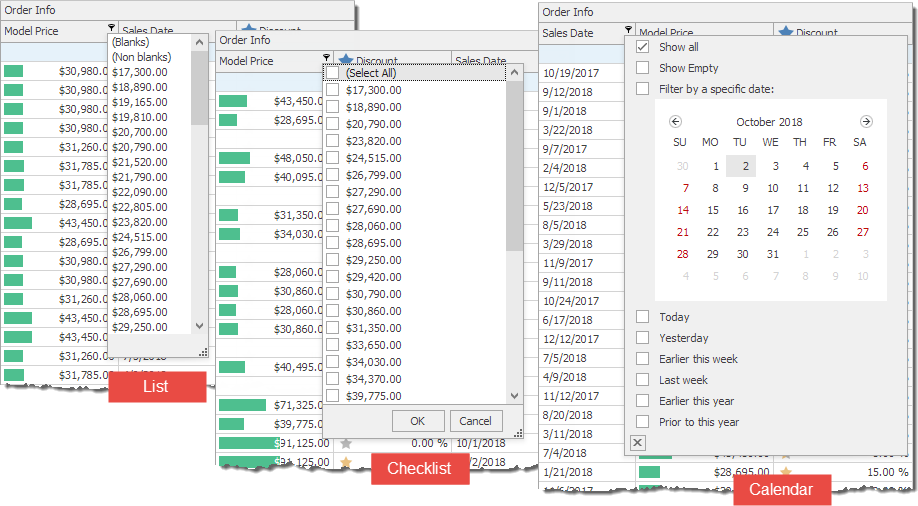
The Classic-style filter menu depends on a column’s data type:
- a *calendar* for the date-time values
- a *list* (or a *checklist*) for other data types
## How to: Enable the Classic Style
Use the following properties to enable the Classic style:
- for *all tree lists* in the application — use the static [WindowsFormsSettings.ColumnFilterPopupMode](/WindowsForms/DevExpress.XtraEditors.WindowsFormsSettings.ColumnFilterPopupMode) property
- for *a tree list* — use the [TreeList.OptionsFilter.ColumnFilterPopupMode](/WindowsForms/DevExpress.XtraTreeList.TreeListOptionsFilter.ColumnFilterPopupMode) property
- for *a column* — use the [TreeListColumn.OptionsFilter.FilterPopupMode](/WindowsForms/DevExpress.XtraTreeList.Columns.TreeListOptionsColumnFilter.FilterPopupMode) property. This property allows you to specify the exact Classic mode: list, checklist, or calendar.
- C#
- VB.NET
bcSalesDate.OptionsFilter.FilterPopupMode = FilterPopupMode.List;
bcSalesDate.OptionsFilter.FilterPopupMode = FilterPopupMode.List
Note
Excel is the default style since v17.1. You can also set the static [WindowsFormsSettings.DefaultSettingsCompatibilityMode](/WindowsForms/DevExpress.XtraEditors.WindowsFormsSettings.DefaultSettingsCompatibilityMode) field to **v16** to enable the Classic style. See [Version Compatibility](/WindowsForms/118362/common-features/version-compatibility-default-property-values) for more information.
## Options
The [TreeList.OptionsCustomization.AllowFilter](/WindowsForms/DevExpress.XtraTreeList.TreeListOptionsCustomization.AllowFilter) property specifies whether users can use [pop-up filter menus](/WindowsForms/10605/controls-and-libraries/tree-list/visual-elements/column-pop-up-filter-menus) and [filter panel](/WindowsForms/10589/controls-and-libraries/tree-list/visual-elements/filter-panel). This property does not affect your capability to filter data in code.
The [TreeList.OptionsFilter](/WindowsForms/DevExpress.XtraTreeList.TreeList.OptionsFilter) property provides access to the following settings related to the Classic style:
- [ColumnFilterPopupRowCount](/WindowsForms/DevExpress.XtraTreeList.TreeListOptionsFilter.ColumnFilterPopupRowCount) — Gets or sets the maximum number of values in the [pop-up filter menus](/WindowsForms/10605/controls-and-libraries/tree-list/visual-elements/column-pop-up-filter-menus).
- [AllowColumnMRUFilterList](/WindowsForms/DevExpress.XtraTreeList.TreeListOptionsFilter.AllowColumnMRUFilterList) — Gets or sets whether the [pop-up filter menus](/WindowsForms/10605/controls-and-libraries/tree-list/visual-elements/column-pop-up-filter-menus) display the most recently used filter list.
- [MRUColumnFilterListCount](/WindowsForms/DevExpress.XtraTreeList.TreeListOptionsFilter.MRUColumnFilterListCount) — Gets or sets the maximum number of items in the [pop-up filter menu](/WindowsForms/10605/controls-and-libraries/tree-list/visual-elements/column-pop-up-filter-menus)‘s most recently used filter list.
- [ShowAllValuesInFilterPopup](/WindowsForms/DevExpress.XtraTreeList.TreeListOptionsFilter.ShowAllValuesInFilterPopup) — Gets or sets whether the value list in the [pop-up filter menu](/WindowsForms/10605/controls-and-libraries/tree-list/visual-elements/column-pop-up-filter-menus) shows all available values or only those that are currently displayed in the column.
- [ShowAllValuesInCheckedFilterPopup](/WindowsForms/DevExpress.XtraTreeList.TreeListOptionsFilter.ShowAllValuesInCheckedFilterPopup) — Gets or sets whether the value checklist in the [pop-up filter menu](/WindowsForms/10605/controls-and-libraries/tree-list/visual-elements/column-pop-up-filter-menus) shows all available values or only those that are currently displayed in the column.
Use the following events to customize the menu:
- [TreeList.ShowFilterPopupListBox](/WindowsForms/DevExpress.XtraTreeList.TreeList.ShowFilterPopupListBox) — Fires before a [pop-up filter menu](/WindowsForms/10605/controls-and-libraries/tree-list/visual-elements/column-pop-up-filter-menus) is displayed. Allows you to customize the value list.
- [TreeList.ShowFilterPopupCheckedListBox](/WindowsForms/DevExpress.XtraTreeList.TreeList.ShowFilterPopupCheckedListBox) — Fires before a [pop-up filter menu](/WindowsForms/10605/controls-and-libraries/tree-list/visual-elements/column-pop-up-filter-menus) is displayed. Allows you to customize the value checklist.
A column’s filter settings override the corresponding tree list settings. The [TreeListColumn.OptionsFilter](/WindowsForms/DevExpress.XtraTreeList.Columns.TreeListColumn.OptionsFilter) property provides access to a column’s filter settings.
- [AllowFilter](/WindowsForms/DevExpress.XtraTreeList.Columns.TreeListOptionsColumnFilter.AllowFilter) — Gets or sets whether users can filter data against this column using the [pop-up filter menu](/WindowsForms/10605/controls-and-libraries/tree-list/visual-elements/column-pop-up-filter-menus) and [filter panel](/WindowsForms/10589/controls-and-libraries/tree-list/visual-elements/filter-panel).
- [FilterBySortField](/WindowsForms/DevExpress.XtraTreeList.Columns.TreeListOptionsColumnFilter.FilterBySortField) — Gets or sets whether the [TreeListColumn.FieldNameSort](/WindowsForms/DevExpress.XtraTreeList.Columns.TreeListColumn.FieldNameSort) or [TreeListColumn.FieldName](/WindowsForms/DevExpress.XtraTreeList.Columns.TreeListColumn.FieldName) property specifies the data source field that provides values for the [pop-up filter menu](/WindowsForms/10605/controls-and-libraries/tree-list/visual-elements/column-pop-up-filter-menus).
- [ImmediateUpdatePopupDateFilter](/WindowsForms/DevExpress.XtraTreeList.Columns.TreeListOptionsColumnFilter.ImmediateUpdatePopupDateFilter) — Gets or sets whether a filter condition selected in the [pop-up filter menu](/WindowsForms/10605/controls-and-libraries/tree-list/visual-elements/column-pop-up-filter-menus)‘s calendar applies immediately.
- [ShowBlanksFilterItems](/WindowsForms/DevExpress.XtraTreeList.Columns.TreeListOptionsColumnFilter.ShowBlanksFilterItems) — Gets or sets whether the value list and value checklist in the [pop-up filter menu](/WindowsForms/10605/controls-and-libraries/tree-list/visual-elements/column-pop-up-filter-menus) contain the **(Blanks)** and **(Non Blanks)** filter conditions.
- [ShowEmptyDateFilter](/WindowsForms/DevExpress.XtraTreeList.Columns.TreeListOptionsColumnFilter.ShowEmptyDateFilter) — Gets or sets whether the calendar in the [pop-up filter menu](/WindowsForms/10605/controls-and-libraries/tree-list/visual-elements/column-pop-up-filter-menus) contains the **Show Empty** filter condition.
## Formatted Column Values: Filters Correspond to Actual Values or Displayed Text
Each filter in the menu corresponds to an *actual value* in the column.
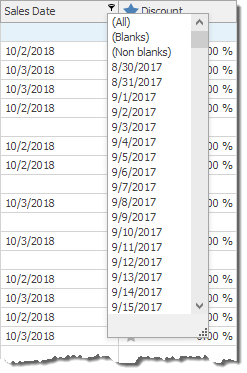
You can use the [TreeListColumn.Format](/WindowsForms/DevExpress.XtraTreeList.Columns.TreeListColumn.Format) property to format cell values. For instance, you can show only a four-digit year in date-time values.
- C#
- VB.NET
bcSalesDate.Format.FormatType = Utils.FormatType.DateTime;
bcSalesDate.Format.FormatString = "yyyy";
bcSalesDate.Format.FormatType = Utils.FormatType.DateTime
bcSalesDate.Format.FormatString = "yyyy"
When values are formatted, filters are also displayed according to the specified format. In certain cases, this displays the same filter for different values.
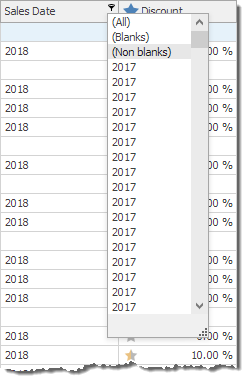
To resolve this issue, set the [TreeListColumn.FilterMode](/WindowsForms/DevExpress.XtraTreeList.Columns.TreeListColumn.FilterMode) property to **DisplayText**.
- C#
- VB.NET
bcSalesDate.FilterMode = XtraGrid.ColumnFilterMode.DisplayText;
bcSalesDate.FilterMode = XtraGrid.ColumnFilterMode.DisplayText
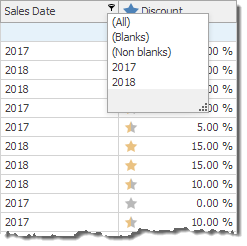
In this mode, each filter corresponds to multiple actual values that have the same textual representation.
See Also
[Column Pop-up Filter Menus](/WindowsForms/10605/controls-and-libraries/tree-list/visual-elements/column-pop-up-filter-menus)