# Collapse Mode | WPF Controls | DevExpress Documentation
You can collapse the [AccordionControl](/WPF/DevExpress.Xpf.Accordion.AccordionControl) to free up space. The collapsed **AccordionControl** displays its items in a popup window:

## Expand-Collapse Button
End users can click the **expand-collapse button** to expand/collapse the [AccordionControl](/WPF/DevExpress.Xpf.Accordion.AccordionControl).

Set the [AccordionControl.IsCollapseButtonVisible](/WPF/DevExpress.Xpf.Accordion.AccordionControl.IsCollapseButtonVisible) property to **true** to show this button:
- XAML
<dxa:AccordionControl IsCollapseButtonVisible="True"> ... </dxa:AccordionControl>
## Specify Mode in Code
You can use the [AccordionControl.IsExpanded](/WPF/DevExpress.Xpf.Accordion.AccordionControl.IsExpanded) property to expand/collapse the AccordionControl.
The code sample below shows the [AccordionControl](/WPF/DevExpress.Xpf.Accordion.AccordionControl) in the collapse mode:
- XAML
<dxa:AccordionControl IsExpanded="False"> ... </dxa:AccordionControl>
## Summary Item
The **Summary Item** is the [AccordionControl](/WPF/DevExpress.Xpf.Accordion.AccordionControl)‘s element that allows users to invoke a popup window with all accordion items:

Use the following properties to customize the summary item:
| Property | Description |
| --- | --- |
| [AccordionControl.SummaryItemHeader](/WPF/DevExpress.Xpf.Accordion.AccordionControl.SummaryItemHeader) | Gets or sets the summary item’s header. |
| [AccordionControl.SummaryItemGlyph](/WPF/DevExpress.Xpf.Accordion.AccordionControl.SummaryItemGlyph) | Gets or sets the summary item’s glyph. |
| [AccordionControl.SummaryItemPosition](/WPF/DevExpress.Xpf.Accordion.AccordionControl.SummaryItemPosition) | Gets or sets the summary item’s position. |
The following image shows a custom summary item:

The following code sample demonstrates how to customize the summary item as shown in the image above:
- XAML
<dxa:AccordionControl IsCollapseButtonVisible="True"
    SummaryItemHeader="Items"
    SummaryItemGlyph="{dx:DXImage Image=Technology_16x16.png}">
    ...
</dxa:AccordionControl>
## Accordion Items
You can show accordion items in a collapsed [AccordionControl](/WPF/DevExpress.Xpf.Accordion.AccordionControl):

Tip
End users can click the Summary Item to display all items in a popup window.
Set the [AccordionItem.ShowInCollapsedMode](/WPF/DevExpress.Xpf.Accordion.AccordionItem.ShowInCollapsedMode) property for the items you want to show:
- XAML
<dxa:AccordionControl IsCollapseButtonVisible="True">
   <dxa:AccordionItem Header="Root Item" Glyph="{dx:DXImage Image=Image_32x32.png}" ShowInCollapsedMode="True">
      <dxa:AccordionItem Header="SubItem" Glyph="{dx:DXImage Image=Image_16x16.png}"/>
      <dxa:AccordionItem Header="SubItem" Glyph="{dx:DXImage Image=Image_16x16.png}"/>
   </dxa:AccordionItem>
   <dxa:AccordionItem Header="Root Item" Glyph="{dx:DXImage Image=Map_32x32.png}">
      <dxa:AccordionItem Header="SubItem" Glyph="{dx:DXImage Image=Map_16x16.png}" ShowInCollapsedMode="True"/>
   </dxa:AccordionItem>
</dxa:AccordionControl>
You can use the [AccordionControl.CollapsedItemDisplayMode](/WPF/DevExpress.Xpf.Accordion.AccordionControl.CollapsedItemDisplayMode) property to customize the display mode of the items shown in the collapsed mode.
The following example demonstrates how to show the collapsed **AccordionControl** with accordion items’ glyphs:

- XAML
<dxa:AccordionControl IsCollapseButtonVisible="True" SummaryItemGlyph="{dx:DXImage Image=Technology_16x16.png}"
      CollapsedItemDisplayMode="Glyph">
   <dxa:AccordionItem Header="Root Item" Glyph="{dx:DXImage Image=Image_32x32.png}">
      <dxa:AccordionItem Header="SubItem" Glyph="{dx:DXImage Image=Image_16x16.png}" ShowInCollapsedMode="True"/>
      <dxa:AccordionItem Header="SubItem" Glyph="{dx:DXImage Image=Image_16x16.png}"/>
   </dxa:AccordionItem>
   <dxa:AccordionItem Header="Root Item" Glyph="{dx:DXImage Image=Map_32x32.png}">
      <dxa:AccordionItem Header="SubItem" Glyph="{dx:DXImage Image=Map_16x16.png}" ShowInCollapsedMode="True"/>
   </dxa:AccordionItem>
</dxa:AccordionControl>
## Show Popup on Hover
To display the popup on mouse hover, set the [AccordionControl.ShowPopupOnHover](/WPF/DevExpress.Xpf.Accordion.AccordionControl.ShowPopupOnHover) property to `true`.
The animation below demonstrates an **AccordionControl** that displays all items in a popup window when the mouse hovers over the *All Filters* item.
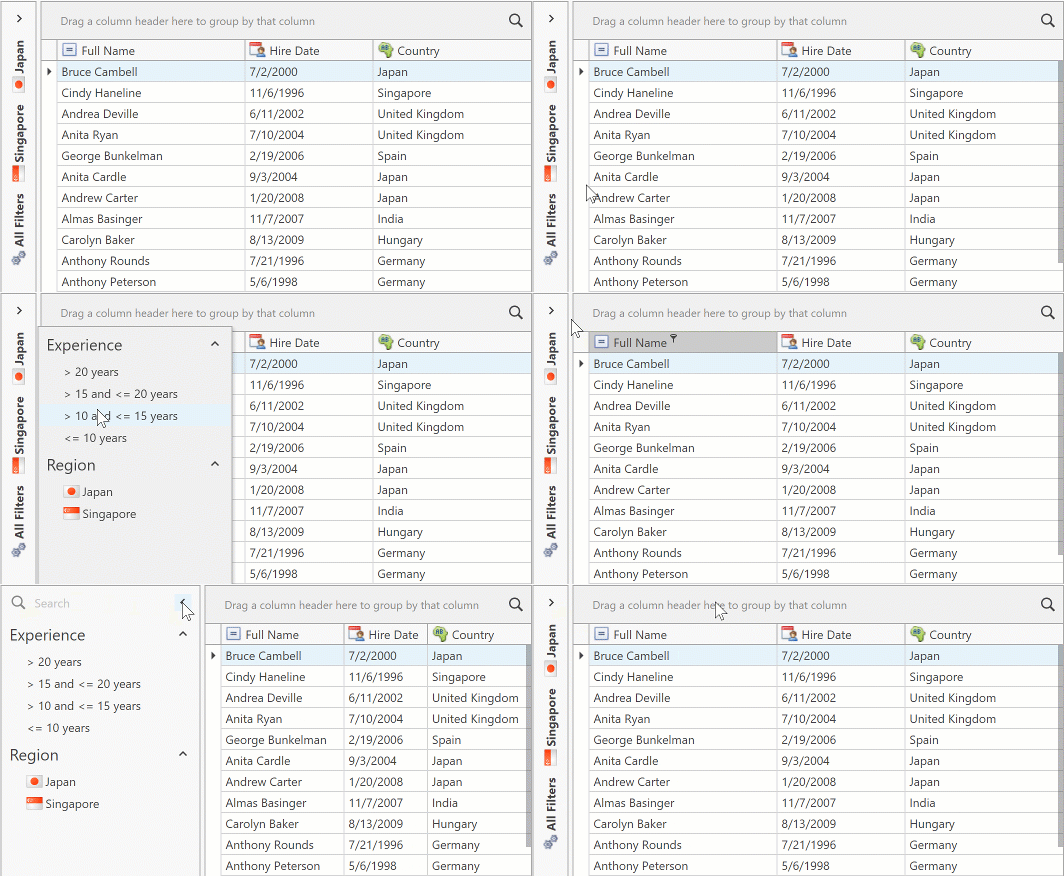
After an end user moves the mouse outside the popup window, the popup window is hidden with a delay. The [AccordionControl.PopupHideDelay](/WPF/DevExpress.Xpf.Accordion.AccordionControl.PopupHideDelay) property specifies the delay.
If an end user selects an accordion item within the popup window, the popup window remains open.