# Searching | WPF Controls | DevExpress Documentation
The [AccordionControl](/WPF/DevExpress.Xpf.Accordion.AccordionControl) features a built-in [search panel](/WPF/118545/controls-and-libraries/navigation-controls/accordion-control/visual-elements/search-panel) that allows users to locate accordion items.
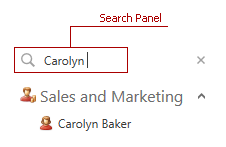
Set the [AccordionControl.ShowSearchControl](/WPF/DevExpress.Xpf.Accordion.AccordionControl.ShowSearchControl) property to **true** to display the search panel.
- XAML
<dxa:AccordionControl ShowSearchControl="True"> ... </dxa:AccordionControl>
Tip
You can apply a smart search to the [AccordionControl](/WPF/DevExpress.Xpf.Accordion.AccordionControl). Refer to the following help topic for more information: [Smart Search AI-powered Extension](/WPF/405385/ai-powered-extensions/smart-search).
This topic contains the following sections:
- Search Tag
- Data-Bound Filtering
- Search Customization
## Search Tag
Accordion items are filtered based on their [AccordionItem](/WPF/DevExpress.Xpf.Accordion.AccordionItem)**.Header** property value (**default**).
You can specify a **search tag** for an accordion item using the [AccordionItem.SearchTag](/WPF/DevExpress.Xpf.Accordion.AccordionItem.SearchTag) property. An accordion item whose search tag meets the filter criteria is included in the search result regardless of its [AccordionItem](/WPF/DevExpress.Xpf.Accordion.AccordionItem)**.Header** property value.
The following code sample demonstrates a data editor explicitly wrapped in an [AccordionItem](/WPF/DevExpress.Xpf.Accordion.AccordionItem) object that has a specified search tag:
- XAML
<dxa:AccordionControl ShowSearchControl="True">
   <!-- -->
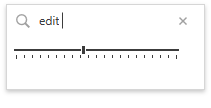
   <dxa:AccordionItem SearchTag="edit">
      <dxa:AccordionItem.Header>
         <dxe:TrackBarEdit/>
      </dxa:AccordionItem.Header>
   </dxa:AccordionItem>
</dxa:AccordionControl>
The image below illustrates the result:
Note
Only accordion items defined explicitly (not generated from a data source) support search tags.
## Data-Bound Filtering
The data-bound [AccordionControl](/WPF/DevExpress.Xpf.Accordion.AccordionControl) is filtered based on the data source values (**default**).
Tip
Refer to the [Data Binding](/WPF/118635/controls-and-libraries/navigation-controls/accordion-control/data-binding) topic for details on different approaches to binding the [AccordionControl](/WPF/DevExpress.Xpf.Accordion.AccordionControl) to data.
You can use different binding types to specify data source fields that the accordion item displays. The following table displays binding types and their matching item rules:
| Binding type | Matching rule |
| --- | --- |
| [AccordionControl.DisplayMemberPath](/WPF/DevExpress.Xpf.Accordion.AccordionControl.DisplayMemberPath) | An item is included in the result if the underlying data object’s displayed value meets the search criteria. |
| Data template | An item is included in the result if the underlying data object’s `ToString()` value meets the search criteria. |
Note
The **Search Panel** feature does not support [BindingList](https://learn.microsoft.com/dotnet/api/system.componentmodel.bindinglist-1).
## SearchCustomization
### Customize Search Text
The [AccordionControl](/WPF/DevExpress.Xpf.Accordion.AccordionControl) searches its items according to a string specified by an end user in the [search panel](/WPF/118545/controls-and-libraries/navigation-controls/accordion-control/visual-elements/search-panel). Use the `SearchText` property to obtain or specify the search string in code.
- XAML
<dxa:AccordionControl ShowSearchControl="True" SearchText="Carolyn"> ... </dxa:AccordionControl>
### Customize Filter Condition
The [AccordionControl](/WPF/DevExpress.Xpf.Accordion.AccordionControl) uses the **Contains** filter condition to construct filter criteria (**default**). Use the [AccordionControl.SearchControlFilterCondition](/WPF/DevExpress.Xpf.Accordion.AccordionControl.SearchControlFilterCondition) property to specify another filter condition:
- XAML
<dxa:AccordionControl ShowSearchControl="True" SearchControlFilterCondition="Equals"> ... </dxa:AccordionControl>
### Customize Filtering Logic
You can handle the [AccordionControl.CustomItemFilter](/WPF/DevExpress.Xpf.Accordion.AccordionControl.CustomItemFilter) event to customize the [AccordionControl](/WPF/DevExpress.Xpf.Accordion.AccordionControl)‘s filtering logic.
The following code sample excludes an accordion item from the search result:
- XAML
<dxa:AccordionControl ShowSearchControl="True" CustomItemFilter="OnCustomItemFilter">
   <dxa:AccordionItem Header="Item1" Glyph="{dx:DXImage Image=Image_32x32.png}"/>
   <dxa:AccordionItem Header="Item2" Glyph="{dx:DXImage Image=Map_32x32.png}"/>
   <dxa:AccordionItem Header="Item3" Glyph="{dx:DXImage Image=Image_32x32.png}"/>
</dxa:AccordionControl>
- C#
void OnCustomItemFilter(object sender, AccordionCustomItemFilterEventArgs e) {
   if(((AccordionItem)e.Item).Header.ToString() == "Item1") {
      e.Accepted = false;
   }
}
The image below illustrates the result:

### Customize Search Panel Text
Use the [AccordionControl.SearchControlNullText](/WPF/DevExpress.Xpf.Accordion.AccordionControl.SearchControlNullText) property to specify a string that the search box displays when it is empty and not focused:
- XAML
<dxa:AccordionControl ShowSearchControl="True" SearchControlNullText="Type here to search"> ... </dxa:AccordionControl>
The image below illustrates the result:
