# DateEdit | WPF Controls | DevExpress Documentation
You can change the operation mode of a date editor by using the [BaseEdit.StyleSettings](/WPF/DevExpress.Xpf.Editors.BaseEdit.StyleSettings) property.
To apply specific settings, assign the [BaseEdit.StyleSettings](/WPF/DevExpress.Xpf.Editors.BaseEdit.StyleSettings) property of a date editor to one of the objects listed in the table below.
| Operation Mode | Settings object | Description |
| --- | --- | --- |
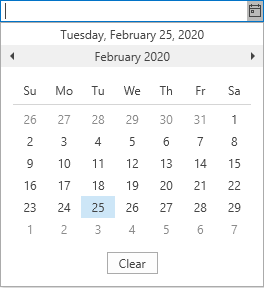
| Calendar | [DateEditCalendarStyleSettings](/WPF/DevExpress.Xpf.Editors.DateEditCalendarStyleSettings) | A standard calendar date editor.
 |
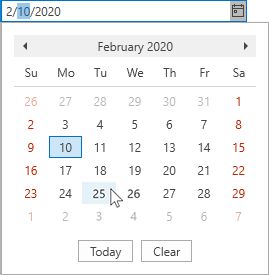
| Date Navigator (Outlook-inspired) | [DateEditNavigatorStyleSettings](/WPF/DevExpress.Xpf.Editors.DateEditNavigatorStyleSettings) | An Outlook-inspired calendar date editor. This is the default mode.
 |
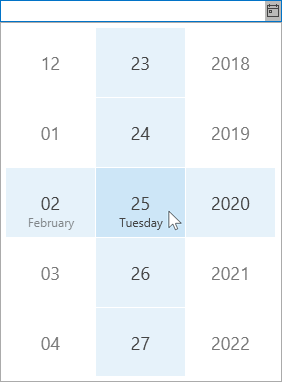
| Date picker | [DateEditPickerStyleSettings](/WPF/DevExpress.Xpf.Editors.DateEditPickerStyleSettings) | A date picker inspired by Windows Store applications.
 |
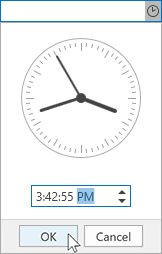
| Time editor | [DateEditTimePickerStyleSettings](/WPF/DevExpress.Xpf.Editors.DateEditTimePickerStyleSettings) | A date edit with a time picker.
 |
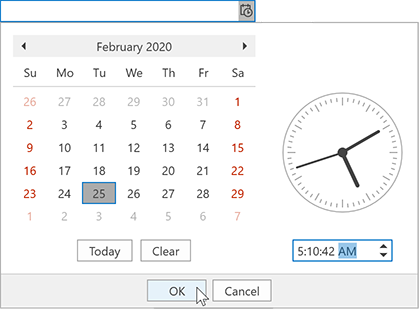
| Date and time editor | [DateEditNavigatorWithTimePickerStyleSettings](/WPF/DevExpress.Xpf.Editors.DateEditNavigatorWithTimePickerStyleSettings) | A date edit with Outlook-inspired calendar and a time picker.
 |